
مشکلات رایج کیبورد میتوانند ناشی از عوامل مختلفی از جمله مسائل سختافزاری، نرمافزاری و حتی شرایط محیطی باشند. برخی از مشکلات متداول شامل خرابی کابل، مشکلات نرمافزاری نظیر درایورهای قدیمی یا نصب نادرست، مشکلات بایوس و عدم عملکرد صحیح برخی از کلیدها در کیبوردهای لپتاپ هستند. برای حل این مشکلات، ابتدا باید کابل کیبورد را بررسی کرده و در صورت نیاز آن را تعویض کنید. سپس، درایورهای کیبورد را بهروزرسانی کرده و تنظیمات بایوس را مرور کنید. در کیبوردهای بیسیم، توجه به باتری، اتصال بلوتوث و نرمافزارهای مربوطه نیز اهمیت دارد. با انجام این اقدامات، میتوانید بیشتر مشکلات رایج کیبورد را بهطور مؤثر و سریع برطرف کرده و به استفاده راحت از کامپیوتر خود ادامه دهید.
کیبورد یکی از ابزارهای ورودی اساسی برای کامپیوتر است که به ما این امکان را میدهد تا دستورات خود را به سیستم منتقل کنیم. اما گاهی ممکن است این ابزار حیاتی با مشکلاتی مواجه شود و کار نکند. در این مقاله، به بررسی علل مختلف کار نکردن کیبورد کامپیوتر و روشهای رفع این مشکلات خواهیم پرداخت.
در صفحه فروش کیبورد عمده میتوانید کیبورد ها را با گارانتی های معتبر خرید کنید.
فهرست مشکلات رایج کیبورد
- خرابی کابل کیبورد
- اتصال نامناسب: کابل به درستی به پورت متصل نشده است.
- کابل قطع یا خراب: کابل دچار خرابی فیزیکی یا قطعی شده است.
- مشکلات نرمافزاری
- نصب ناقص یا خراب نرمافزار: نرمافزار مربوط به کیبورد به درستی نصب نشده یا خراب شده است.
- عدم سازگاری نرمافزار با سیستمعامل: نرمافزار کیبورد با سیستمعامل سازگار نیست.
- مشکلات درایور
- درایورهای قدیمی یا خراب: درایورهای کیبورد بهروز نیستند یا خراب شدهاند.
- عدم شناسایی درایور توسط سیستمعامل: سیستمعامل نمیتواند درایور مناسب برای کیبورد را پیدا کند.
- مشکلات بایوس (BIOS)
- تنظیمات نادرست بایوس: تنظیمات بایوس به اشتباه تغییر یافتهاند و کیبورد را غیرفعال کردهاند.
- نیاز به آپدیت بایوس: بایوس نیاز به بهروزرسانی دارد تا مشکلات سختافزاری برطرف شوند.
- خرابی بایوس: بایوس دچار خرابی شده و نیاز به تعمیر یا تعویض مادربورد دارد.
- کثیفی و گرد و غبار
- ذرات خارجی زیر کلیدها: گرد و غبار و ذرات خارجی زیر کلیدها گیر کردهاند و عملکرد آنها را مختل کردهاند.
- خرابی فیزیکی
- استفاده زیاد یا ضربه به کلیدها: برخی کلیدها به دلیل استفاده مکرر یا ضربه دچار خرابی فیزیکی شدهاند.
- مشکلات کیبوردهای بیسیم
- مشکلات باتری: باتری کیبورد بیسیم ضعیف یا تمام شده است.
- مشکلات اتصال بلوتوث: بلوتوث کامپیوتر و کیبورد به درستی جفت نشدهاند.
- مشکلات نرمافزاری مربوط به بلوتوث: نرمافزارهای مرتبط با بلوتوث دچار مشکل شدهاند.
- کار نکردن برخی از کلیدهای کیبورد لپتاپ
- کثیفی و گرد و غبار زیر کلیدها: ذرات خارجی باعث عدم عملکرد برخی کلیدها شدهاند.
- مشکلات نرمافزاری یا تداخلات برنامهها: برخی برنامهها یا تنظیمات نرمافزاری باعث عدم کارکرد کلیدها میشوند.
- خرابی سختافزاری: برخی از کلیدها به دلیل خرابی سختافزاری کار نمیکنند.
دلایل مختلف کار نکردن کیبورد کامپیوتر چیست؟
بررسی کابل
یکی از سادهترین و معمولترین مشکلات رایج کیبورد، مشکلات مربوط به کابل اتصال آن است. این مشکل میتواند به دلایل زیر رخ دهد:

- اتصال نامناسب: مطمئن شوید که کابل کیبورد به درستی به پورت USB یا PS/2 متصل شده است. در برخی مواقع، ممکن است کابل به طور کامل در پورت جا نرفته باشد.
- کابل خراب: ممکن است کابل کیبورد دچار قطعی یا خرابی شده باشد. برای بررسی، کیبورد را به یک کامپیوتر دیگر وصل کنید یا از کیبورد دیگری برای تست استفاده نمایید.
- پورت معیوب: ممکن است پورت USB یا PS/2 که کیبورد به آن متصل است، خراب شده باشد. امتحان کنید که کیبورد را به پورت دیگری وصل کنید و نتیجه را بررسی نمایید.
نرمافزارهای رابط کیبورد
کیبوردهای مدرن معمولاً همراه با نرمافزارهای خاصی ارائه میشوند که قابلیتهای اضافی و عملکرد بهینهتری را فراهم میکنند. مشکلات نرمافزاری ممکن است شامل موارد زیر باشد:
نصب ناقص یا معیوب نرمافزار: ممکن است نرمافزار کیبورد به درستی نصب نشده یا دچار خرابی شده باشد. در این صورت، نرمافزار را حذف کرده و دوباره نصب کنید تا مشکل برطرف شود.
عدم سازگاری با سیستمعامل: برخی نرمافزارهای کیبورد ممکن است با نسخه سیستمعامل شما سازگار نباشند. بررسی کنید که نرمافزار با سیستمعامل شما تطابق دارد و در صورت لزوم، آن را بهروزرسانی کنید.
فعالسازی و آپدیت درایورها
درایورها نرمافزارهای کوچک هستند که به سیستم عامل کمک میکنند تا با سختافزارها ارتباط برقرار کند. مشکلات مرتبط با درایور میتوانند موجب عدم عملکرد صحیح کیبورد شوند:
درایورهای قدیمی یا خراب: ممکن است درایور کیبورد قدیمی یا خراب شده باشد. برای حل این مشکل، به Device Manager (مدیریت دستگاهها) بروید، درایور کیبورد را حذف کنید و سپس سیستم را ریاستارت کنید تا سیستم عامل درایور مناسب را مجدداً نصب کند.
عدم شناسایی درایور: در برخی موارد، سیستم عامل ممکن است نتواند درایور صحیح برای کیبورد را شناسایی کند. در این صورت، به وبسایت سازنده کیبورد مراجعه کرده و درایور مناسب را دانلود و نصب کنید.
بهم خوردگی بایوس و مشکلات دیگر
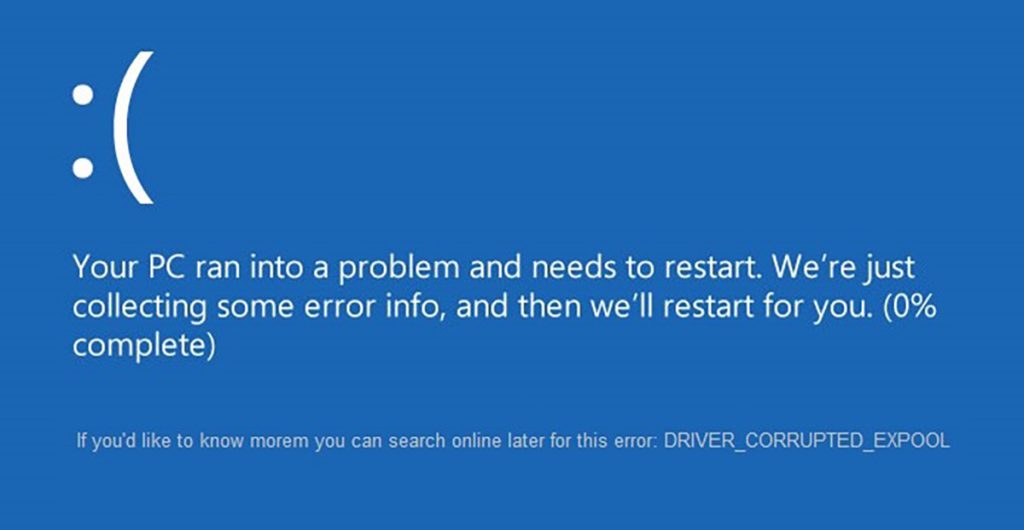
بایوس (BIOS) نرمافزار اصلی است که هنگام روشن شدن کامپیوتر فعال میشود و پیش از بارگذاری سیستم عامل، وظیفه بررسی و تنظیم سختافزارها را بر عهده دارد. مشکلات مرتبط با بایوس میتوانند به دلایل زیر باعث عدم عملکرد کیبورد شوند:
تنظیمات نادرست بایوس: ممکن است تنظیمات بایوس به اشتباه پیکربندی شده باشند و منجر به غیرفعال شدن کیبورد شوند. برای رفع این مشکل، وارد تنظیمات بایوس شوید و گزینههای مربوط به کیبورد را بررسی کرده و در صورت لزوم، تنظیمات را به حالت پیشفرض بازگردانید.
بهروزرسانی بایوس: در برخی موارد، ممکن است بایوس نیاز به بهروزرسانی داشته باشد تا مشکلات مربوط به سختافزارها برطرف شود. به وبسایت سازنده مادربورد مراجعه کرده و جدیدترین نسخه بایوس را دانلود و نصب کنید.
خرابی بایوس: در موارد نادر، بایوس ممکن است دچار خرابی شده باشد که ممکن است نیاز به تعمیر یا تعویض مادربورد داشته باشد.
در صورت کار نکردن کیبورد چکار کنیم؟
اگر کیبورد شما کار نمیکند، میتوانید با بررسی مشکلات کیبورد در فهرست زیر مشکل خود را متوجه شوید:
- بررسی فیزیکی: ابتدا مطمئن شوید که کیبورد به درستی به کامپیوتر متصل شده و کابل آن سالم و بدون آسیب است.
- تست کیبورد با کامپیوتر دیگر: کیبورد را به یک کامپیوتر دیگر متصل کنید تا بررسی کنید آیا مشکل از کیبورد است یا خیر.
- بررسی پورتهای USB: کیبورد را به پورت USB دیگری وصل کنید تا ببینید آیا مشکل حل میشود یا خیر.
- ریاستارت کردن کامپیوتر: گاهی اوقات، ریاستارت کردن ساده سیستم میتواند مشکلات کیبورد را برطرف کند.
- آپدیت درایورها: به بخش Device Manager بروید و درایورهای کیبورد را بهروز کنید.
- بررسی تنظیمات بایوس: وارد تنظیمات بایوس شوید و بررسی کنید که کیبورد فعال و به درستی پیکربندی شده است.
- استفاده از کیبورد مجازی: اگر هیچیک از مراحل فوق مشکل را حل نکرد، از کیبورد مجازی سیستم عامل خود استفاده کنید تا به طور موقت مشکل را برطرف نمایید.
علت کار نکردن برخی دکمه های کیبورد
گاهی اوقات ممکن است برخی از دکمههای کیبورد لپتاپ کار نکنند. این مشکل میتواند به دلایل مختلفی باشد:

- کثیفی و گرد و غبار: گرد و غبار و ذرات خارجی ممکن است زیر کلیدها گیر کرده و باعث اختلال در عملکرد آنها شوند. برای رفع این مشکل، میتوانید از هوای فشرده یا تمیز کردن سطح کیبورد استفاده کنید.
- خرابی فیزیکی: برخی کلیدها ممکن است به دلیل استفاده مداوم یا ضربه دچار خرابی فیزیکی شده باشند. در این صورت، نیاز به تعویض کلید یا تعمیر کیبورد خواهید داشت.
- مشکلات نرمافزاری: مشکلات نرمافزاری یا تداخلات برنامهها ممکن است باعث عدم عملکرد برخی کلیدها شوند. برای بررسی این موضوع، سیستم را در حالت Safe Mode (حالت امن) راهاندازی کنید و ببینید آیا مشکل همچنان وجود دارد یا خیر.
- اشکالات درایور: ممکن است درایور کیبورد دچار مشکل شده باشد. در این صورت، میتوانید درایور را بهروز رسانی یا دوباره نصب کنید.
- مشکلات سختافزاری: در موارد نادر، مشکل ممکن است از برد اصلی لپتاپ ناشی شده و نیاز به تعمیرات تخصصی داشته باشد.
رفع مشکلات رایج کیبورد مجیک مک اپل
کیبورد Magic Keyboard اپل یکی از کیبوردهای بیسیم پرطرفدار است که ممکن است گاهی اوقات با مشکلاتی مواجه شود. برای رفع این مشکلات، میتوانید مراحل زیر را دنبال کنید:

- بررسی باتری: ابتدا مطمئن شوید که باتری کیبورد به اندازه کافی شارژ دارد. اگر باتریها خالی شدهاند، آنها را تعویض کنید یا کیبورد را شارژ کنید.
- بررسی اتصال بلوتوث: اطمینان حاصل کنید که بلوتوث مک شما فعال است و کیبورد به درستی با آن جفت شده است. میتوانید کیبورد را از لیست دستگاههای بلوتوث حذف کنید و دوباره جفت کنید.
- ریاستارت کردن کیبورد: کیبورد را خاموش کرده و دوباره روشن کنید تا اتصال دوباره برقرار شود.
- ریاستارت کردن مک: کامپیوتر مک را ریاستارت کنید تا مشکلات موقتی برطرف شوند.
- بهروز رسانی نرمافزار: اطمینان حاصل کنید که سیستم عامل مک شما به آخرین نسخه بهروز است. آپدیتهای نرمافزاری میتوانند مشکلات مربوط به بلوتوث و دستگاههای ورودی را رفع کنند.
- ریست تنظیمات بلوتوث: اگر مشکلات همچنان ادامه داشت، تنظیمات بلوتوث را ریست کنید. برای این کار به مسیر System Preferences > Bluetooth بروید و گزینه “Reset the Bluetooth Module” را انتخاب کنید.
گارانتی : نگران مشکلات کیبورد خود نباشید
داشتن گارانتی برای کیبورد و دیگر تجهیزات کامپیوتری میتواند مزایای زیادی داشته باشد. یکی از مهمترین این مزایا، ایجاد احساس اطمینان و آرامش خاطر برای کاربران است. با خرید کیبورد یا هر وسیله الکترونیکی دیگر همراه با گارانتی، کاربران میتوانند مطمئن باشند که در صورت بروز هرگونه مشکل، میتوانند از خدمات پس از فروش استفاده کنند. این خدمات شامل تعمیرات رایگان، تعویض قطعات معیوب یا حتی تعویض کامل دستگاه میشود.

خرابی کیبورد ممکن است به دلایل مختلفی اتفاق بیفتد، از جمله خرابی کابل، مشکلات نرمافزاری، خرابی فیزیکی کلیدها و حتی مشکلات پیچیدهتر مانند مسائل بایوس. در این شرایط، گارانتی میتواند بسیار مفید واقع شود. با داشتن گارانتی معتبر، کاربران نگران هزینههای تعمیرات یا تعویض قطعات نخواهند بود. این موضوع بهویژه برای کسانی که بهطور مداوم از تجهیزات خود برای کارهای حیاتی استفاده میکنند، اهمیت زیادی دارد.
گارانتی همچنین میتواند به افزایش طول عمر و بهبود عملکرد دستگاه کمک کند. بسیاری از مشکلات رایج کیبورد ممکن است به دلیل استفاده نادرست، خرابیهای ناگهانی یا مشکلات تولیدی پیش آید. با گارانتی، کاربر میتواند مطمئن باشد که هرگونه مشکل بهسرعت و بهطور حرفهای برطرف میشود، و این موضوع بهویژه در محیطهای کاری که کیبورد یکی از ابزارهای اصلی است، بسیار حیاتی است.
علاوه بر این، گارانتی نشاندهنده حمایت تولیدکننده از محصولات خود است. زمانی که یک شرکت تولیدکننده گارانتی ارائه میدهد، به این معنی است که به کیفیت و عملکرد محصول اعتماد دارد. این اعتماد به کیفیت نه تنها به کاربر اطمینان میدهد که دستگاه از استانداردهای بالایی برخوردار است، بلکه در صورت بروز مشکل، شرکت مسئولیت آن را پذیرفته و به حل مشکل میپردازد. در نهایت، وجود گارانتی به کاربران کمک میکند تا از سرمایهگذاری خود بهرهوری بیشتری داشته باشند و از هزینههای غیرمنتظره جلوگیری کنند.
جمعبندی مشکلات رایج کیبورد
کیبورد یکی از ابزارهای اساسی برای استفاده از کامپیوتر است و عدم عملکرد صحیح آن میتواند بسیار آزاردهنده باشد. در این مقاله، به بررسی دلایل مختلفی که میتوانند باعث کار نکردن کیبورد کامپیوتر شوند و روشهای رفع این مشکلات پرداختهایم. مشکلات کیبورد ممکن است به دلیل نقص در کابل، نرمافزار، درایورها، بایوس یا عوامل دیگر بوجود آیند. با دنبال کردن مراحل پیشنهادی، میتوانید بهراحتی مشکل کیبورد خود را شناسایی کرده و آن را برطرف کنید.
پرسش های متداول راجع به مشکلات رایج کیبورد:
چطور از خرابی کیبورد جلوگیری کنیم؟
استفاده از محافظ های کیبورد،نظافت منظم کیبورد.میتوانید اگر در مکان های نمناک مانند کارواش از کیبورد استفاده میکنید از کیبورد های ضد آب استفاده کنید.
بهترین کیبورد های ضد آب :
HP K1500 . Logitech K120 . Gigabyte Force K83
خرابی نور پس زمینه کیبورد
یکی از مشکلات رایج کیبورد خرابی نور پس زمینه بعضی یا حتی تمام دکمه ها است که ممکن است بخاطر خرابی لامپ led . مشکلات برق . مشکلات نرم افزار
اگر سوالی راجع به مشکلات رایج کیبورد داشتید با ما به اشتراک بگذارید.همچنین پیشنهاد میکنم مقالات آموزشی مارا مطالعه کنید.
همچنین بخوانید :
برای مقایسه کیبورد با قیمت مناسب به مقاله کیبورد تا 1 میلیون تومان مراجعه کنید.
برای کسب اطلاعات راجع به انواع کیبورد از مقاله بهترین کیبورد کامپیوتر دیدن کنید.


