
آیا شما هم از دسته افرادی هستید که اطلاعات مهم خود را در فلش ها ذخیره میکنید و نگران این هستید که اطلاعات خود را از دست بدهید!؟ ما در این مقاله به بررسی مشکلات شایع فلش از جمله(خرابی فیزیکی،از دست رفتن داده ها،ویروس ها و بد افزار،فرمت نادرست و…) میپردازیم تا شما عزیزان بتوانید بدون نگرانی از فلش خود استفاده کنید.
یکی از مشکلات رایج فلش مموریها، بهویژه در مدلهای با کیفیت پایین، عدم شناسایی آنها توسط کامپیوتر یا موبایل است. این مشکل بهویژه زمانی نگرانکننده میشود که اطلاعات مهمی در فلش ذخیره شده باشد. خوشبختانه، در این مقاله به بررسی روشهای بازگردانی اطلاعات و تعمیر فلشهای USB خواهیم پرداخت، در صورتی که با چنین مشکلی مواجه شدید.
برای خرید انواع فلش با گارانتی های معتبر به صفحه خرید فلش مموری در سایت همکار عمده مراجعه کنید.
در این لیست تمام مشکلات شایع فلش را مشاهده میکنید:
- خرابی فیزیکی:
- شکستگی یا خم شدن کانکتور USB
- آسیب دیدن مدارهای داخلی
- نفوذ گرد و غبار یا رطوبت به داخل فلش
- از دست رفتن دادهها:
- قطع ناگهانی فلش از کامپیوتر
- خرابی سیستم فایل
- فرمت تصادفی یا نادرست
- مشکلات سازگاری:
- عدم سازگاری با برخی سیستمعاملها یا دستگاهها
- نیاز به فرمت مجدد برای استفاده در دستگاههای مختلف
- سرعت انتقال دادهها:
- سرعت پایین خواندن و نوشتن
- کاهش سرعت به مرور زمان
- بدافزارها و ویروسها:
- آلوده شدن به ویروسها و بدافزارها
- انتشار بدافزارها به کامپیوترهای دیگر
- عمر مفید محدود:
- کاهش عملکرد به دلیل تعداد محدود چرخههای خواندن/نوشتن
- فرسودگی حافظه فلش
- فرمت نادرست:
- انتخاب نادرست نوع فایل سیستم (مثلاً FAT32، exFAT، NTFS)
- عدم امکان دسترسی به دادهها به دلیل فرمت نادرست
- مشکلات پورت USB:
- خرابی پورت USB کامپیوتر
- عدم شناسایی فلش توسط پورتهای معیوب
- ظرفیت نامشخص یا دروغین:
- نمایش ظرفیت بیشتر از ظرفیت حقیقی در فلشهای تقلبی
- مشکلات در ذخیره و بازیابی دادهها به دلیل ظرفیت واقعی کمتر
- مشکلات نرمافزاری:
- درایورهای ناقص یا ناسازگار
- مشکلات سیستمعامل در شناسایی فلش
- خطاهای انتقال داده:
- خطاهای CRC در هنگام انتقال فایلها
- مشکلات در کپی کردن یا جابجایی فایلها
- اتصال ناپایدار:
- قطع و وصل شدن مکرر فلش هنگام اتصال به کامپیوتر
- عدم برقراری اتصال پایدار
- با شناسایی و آگاهی از این مشکلات، میتوانید اقدامات پیشگیرانه مناسبی را برای افزایش عمر مفید و کارایی فلش USB خود اتخاذ کنید.
مشکلات شایع فلش: خرابی فیزیکی
یکی از مشکلات رایج فلشهای USB، خرابی فیزیکی آنهاست که میتواند نگرانکننده باشد. به دلیل اندازه کوچک و طراحی فشرده این دستگاهها، فلشهای USB به راحتی در معرض آسیبهای فیزیکی قرار میگیرند. این آسیبها میتوانند به دلیل سقوط، ضربه، خم شدن، یا قرارگیری در شرایط محیطی نامناسب مانند رطوبت یا گرد و غبار رخ دهند. به عنوان مثال، اگر فلش USB به طور ناگهانی از پورت جدا شود یا به دستگاهی متصل گردد که فشار زیادی به آن وارد کند، ممکن است مدارهای داخلی آن آسیب ببینند و دستگاه به طور کلی غیرقابل استفاده شود.
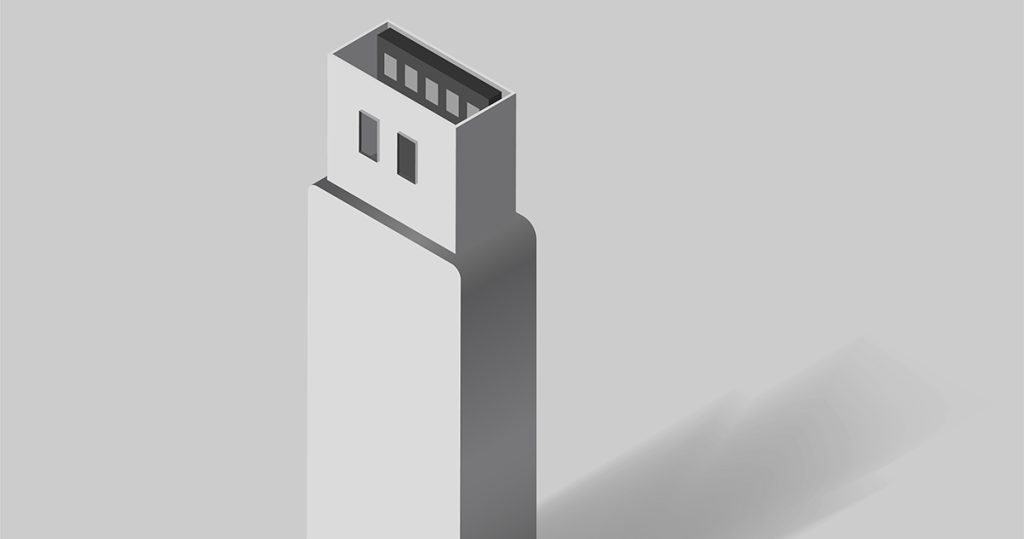
یکی از مشکلات عمده ناشی از خرابی فیزیکی فلشهای USB، شکستگی کانکتور USB است. این کانکتور که نقش اصلی در اتصال فلش به کامپیوتر یا سایر دستگاهها را دارد، به راحتی میتواند در معرض آسیبهای ناشی از استفاده مکرر یا فشارهای فیزیکی قرار گیرد. در بسیاری از موارد، شکستگی یا خم شدن کانکتور موجب میشود که فلش USB نتواند به درستی به پورت متصل شود و اطلاعات موجود در آن قابل دسترسی نباشد. این نوع خرابیها اغلب نیاز به تعمیر تخصصی دارند که میتواند هزینهبر باشد و در برخی مواقع، امکان تعمیر وجود نداشته باشد.
علاوه بر کانکتور، مدارهای داخلی و تراشههای حافظه نیز میتواند بر اثر ضربه یا فشار فیزیکی آسیب ببینند. این قطعات الکترونیکی حساس به هر گونه ضربه ناگهانی بسیار آسیبپذیرند و ممکن است دچار خرابیهای غیرقابل بازگشت شوند. حتی فشار کم یا سقوط از ارتفاع کم میتواند باعث ایجاد ترکهای میکروسکوپی در مدارهای داخلی شود که عملکرد کلی دستگاه را مختل میکند. این نوع خرابیها معمولاً بدون علائم خارجی مشخصی همراهند و تشخیص و تعمیر آنها بدون تجهیزات تخصصی بسیار دشوار است.
مشکلات شایع فلش : ویروس های نرم افزاری
ویروسها و بدافزارها از مشکلات رایج فلشهای USB هستند که میتوانند به سرعت اطلاعات مهم را تهدید کنند و سیستمهای کامپیوتری را در معرض آسیب قرار دهند. فلشهای USB به دلیل حمل و نقل آسان و استفاده گسترده در دستگاههای مختلف، هدف مناسبی برای انتقال بدافزارها به شمار میآیند. هنگامی که یک فلش آلوده به ویروس به کامپیوتر متصل میشود، بدافزار میتواند به سرعت در سیستم گسترش یابد، فایلها را خراب کند، اطلاعات حساس را سرقت نماید یا حتی کنترل کامل سیستم را به دست بگیرد.

یکی از رایجترین روشهای انتقال ویروسها از طریق فلشهای USB، استفاده از فایلهای اجرایی پنهان یا فایلهای اتوران (Autorun) است. این فایلها بهطور خودکار هنگام اتصال فلش به کامپیوتر اجرا میشوند و بدافزار را به سیستم وارد میکنند. ویروسهای اتوران به ویژه در سیستمهای قدیمیتر با تنظیمات امنیتی پایینتر رایجتر بودند، اما همچنان میتوانند تهدیدی جدی برای سیستمهای مدرن نیز باشند. این نوع ویروسها معمولاً بهطور پنهانی در پسزمینه فعالیت میکنند و بدون اطلاع کاربر، تغییرات مخربی در سیستم ایجاد میکنند.
برای محافظت از فلشهای USB در برابر ویروسها و بدافزارها، میتوان از چندین اقدام پیشگیرانه بهره برد. استفاده از نرمافزارهای ضدویروس بهروز و انجام اسکن منظم فلشها پیش از باز کردن فایلها، میتواند به شناسایی و حذف بدافزارها کمک کند. همچنین، غیرفعال کردن قابلیت AutoRun در سیستمعاملها از اجرای خودکار بدافزارها جلوگیری میکند. کاربران باید از دانلود و اجرای فایلهای ناشناس یا مشکوک اجتناب کرده و اطمینان حاصل کنند که فلشهای USB از منابع معتبر و قابل اعتماد تأمین شدهاند.
برای جلوگیری از آلوده شدن به ویروس های نرم افزاری
- استفاده از نرمافزارهای ضدویروس بهروز
نصب و استفاده از نرمافزارهای ضدویروس معتبر و بهروز بر روی سیستم، میتواند به شناسایی و حذف بدافزارهای موجود در فلشهای USB کمک کند. این نرمافزارها معمولاً قابلیت اسکن خودکار فلشها هنگام اتصال به سیستم را دارند و میتوانند تهدیدات را پیش از آنکه به سیستم آسیب برسانند، شناسایی و مسدود کنند.
- غیرفعال کردن قابلیت AutoRun
غیرفعال کردن قابلیت AutoRun در سیستمعاملها میتواند از اجرای خودکار بدافزارها هنگام اتصال فلش USB جلوگیری کند. برای غیرفعال کردن این قابلیت در ویندوز، میتوانید از طریق تنظیمات Group Policy یا ویرایش رجیستری اقدام کنید. این اقدام به کاهش خطرات ناشی از ویروسهای اتوران کمک میکند.
- اسکن کردن فلش قبل از استفاده
قبل از باز کردن فایلها یا اجرای برنامهها، فلش USB را اسکن کنید. بسیاری از نرمافزارهای ضدویروس این امکان را بهطور خودکار فراهم میکنند، اما انجام اسکن دستی نیز میتواند اطمینان بیشتری از عدم وجود بدافزار در فلش به شما بدهد.
- استفاده از ابزارهای امنیتی اضافی
ابزارهای امنیتی مانند نرمافزارهای ضدبدافزار (Anti-Malware) و فایروالها میتوانند به شناسایی و مسدود کردن تهدیدات کمک کنند. این ابزارها لایههای اضافی امنیتی برای محافظت از سیستم در برابر بدافزارهای پیچیده فراهم میآورند.
- پشتیبانگیری منظم از دادهها
پشتیبانگیری منظم از اطلاعات مهم و حساس میتواند از دست رفتن دادهها در صورت آلودگی به بدافزارها جلوگیری کند. داشتن نسخههای پشتیبان به شما این امکان را میدهد که در صورت بروز مشکل، دادههای خود را بازیابی کنید و نگرانی از دست رفتن اطلاعات نداشته باشید.
مشکلات شایع فلش: فرمت نادرست فلش
فرمت نادرست فلشهای USB یکی از مشکلات رایج است که میتواند منجر به از دست رفتن اطلاعات یا کاهش عملکرد دستگاه شود. این مشکل میتواند به دلایل مختلفی از جمله انتخاب نادرست نوع فایل سیستم، خرابی نرمافزاری یا خطاهای انسانی در حین فرمت کردن فلش به وجود آید. وقتی یک فلش بهطور نادرست فرمت شود، ممکن است قابلیت خواندن و نوشتن دادهها بهدرستی عمل نکند و دستگاههای مختلف نتوانند بهخوبی با فلش ارتباط برقرار کنند.

یکی از مشکلات متداول ناشی از فرمت نادرست، انتخاب اشتباه نوع فایل سیستم است. فایل سیستمهای مختلفی مانند FAT32، exFAT، و NTFS وجود دارند که هر کدام برای کاربردهای خاص خود مناسباند. برای مثال، FAT32 که یکی از قدیمیترین و رایجترین فایل سیستمهاست، با اکثر دستگاهها و سیستمعاملها سازگار است، اما نمیتواند فایلهای بزرگتر از ۴ گیگابایت را ذخیره کند. از سوی دیگر، NTFS که فایل سیستم پیشفرض ویندوز است، ویژگیهایی مانند پشتیبانی از فایلهای بزرگ و امنیت بیشتر را ارائه میدهد، اما ممکن است با برخی دستگاهها مانند تلویزیونهای هوشمند یا کنسولهای بازی سازگار نباشد. انتخاب نادرست فایل سیستم میتواند منجر به ناسازگاری و مشکلاتی در استفاده از فلش شود.
خطاهای انسانی نیز یکی دیگر از علل شایع فرمت نادرست هستند. کاربران ممکن است بهطور تصادفی فلش را با تنظیمات نادرست فرمت کنند یا در انتخاب فایل سیستم مناسب اشتباه کنند. همچنین، اگر فلش بهدرستی از سیستم جدا نشود، ممکن است اطلاعات موجود در آن دچار خرابی شود و نیاز به فرمت مجدد پیدا کند.
مشکلات شایع فلش: چطور باید فلش رو فرمت کنیم؟
فرمت کردن فلش USB یک روش مفید برای پاکسازی اطلاعات و آمادهسازی آن برای استفاده مجدد است. این عملیات میتواند به رفع مشکلات نرمافزاری و بهبود عملکرد دستگاه کمک کند. در ادامه، روشهای فرمت کردن فلش USB در سیستمعاملهای مختلف را توضیح میدهیم:
فرمت کردن فلش USB در ویندوز
- اتصال فلش USB به کامپیوتر:
فلش USB را به یکی از پورتهای USB کامپیوتر وصل کنید. - باز کردن File Explorer:
روی آیکون “This PC” یا “My Computer” در دسکتاپ کلیک کنید، یا با فشردن کلیدهای Win + E File Explorer را باز کنید. - انتخاب فلش USB:
در بخش “Devices and Drives”، فلش USB را پیدا کنید. روی آن راست کلیک کرده و گزینه “Format” را انتخاب کنید. - تنظیمات فرمت:
- File System: نوع فایل سیستم را انتخاب کنید. برای بیشتر استفادهها، FAT32 یا exFAT مناسب است. NTFS برای کاربردهای خاص و امنیت بیشتر مناسب است.
- Allocation Unit Size: معمولاً مقدار پیشفرض کافی است.
- Volume Label: نامی برای فلش USB خود وارد کنید.
- Quick Format: انتخاب این گزینه به فرمت سریع منجر میشود که فقط جدول فایلها را پاک میکند. اگر این گزینه را بردارید، فرمت کامل انجام میشود و تمام سکتورها بررسی و پاک میشوند.
- شروع فرمت:
روی دکمه “Start” کلیک کنید. هشداری مبنی بر پاک شدن تمام اطلاعات فلش نمایش داده میشود. با کلیک روی “OK”، فرمت را آغاز کنید. - پایان فرمت:
پس از پایان فرمت، پیامی مبنی بر موفقیتآمیز بودن آن نمایش داده میشود. روی “OK” کلیک کرده و پنجره را ببندید.
فرمت کردن فلش USB در macOS
- اتصال فلش USB به کامپیوتر:
فلش USB را به یکی از پورتهای USB مک وصل کنید. - باز کردن Disk Utility:
از منوی Applications به بخش Utilities بروید و Disk Utility را باز کنید. - انتخاب فلش USB:
در نوار کناری Disk Utility، فلش USB خود را انتخاب کنید. - شروع فرمت:
روی دکمه “Erase” در بالای پنجره کلیک کنید. - تنظیمات فرمت:
- Name: نامی برای فلش USB وارد کنید.
- Format: نوع فایل سیستم را انتخاب کنید. Mac OS Extended (Journaled) برای سیستمهای مک و exFAT برای سازگاری با هر دو سیستم مک و ویندوز مناسب است.
- Scheme: معمولاً “GUID Partition Map” انتخاب میشود.
- فرمت کردن:
روی دکمه “Erase” کلیک کنید. فرآیند فرمت آغاز میشود و پس از اتمام، فلش USB آماده استفاده خواهد بود.
فرمت کردن فلش USB در لینوکس
- اتصال فلش USB به کامپیوتر:
فلش USB را به یکی از پورتهای USB کامپیوتر متصل کنید. - باز کردن GParted یا Disk Utility:
در توزیعهای مختلف لینوکس، از GParted یا ابزار Disk Utility استفاده کنید. اگر GParted نصب نشده باشد، میتوانید با دستورsudo apt-get install gpartedآن را نصب کنید. - انتخاب فلش USB:
برنامه GParted یا Disk Utility را باز کرده و از منوی کشویی، فلش USB خود را انتخاب کنید. - حذف پارتیشنهای موجود (در صورت نیاز):
اگر پارتیشنهای قبلی وجود دارند، روی آنها راست کلیک کرده و گزینه “Delete” را انتخاب کنید. - ایجاد پارتیشن جدید:
روی فضای خالی راست کلیک کرده و گزینه “New” را انتخاب کنید. فایل سیستم مناسب (برای اکثر موارد FAT32 یا exFAT) را انتخاب کنید. - اعمال تغییرات:
روی دکمه “Apply” یا “Checkmark” کلیک کنید تا تغییرات اعمال شوند.
با استفاده از این روشها، میتوانید فلش USB خود را بهدرستی فرمت کرده و آماده استفاده مجدد کنید. فرمت کردن منظم فلش میتواند به بهبود عملکرد آن و رفع مشکلات احتمالی کمک کند.
مشکلات شایع فلش: خرابی پورت USB
خرابی پورت USB کامپیوتر یکی از مشکلات رایج است که کاربران با آن روبرو میشوند. این مسئله میتواند به دلایل مختلفی از جمله فرسودگی فیزیکی، مشکلات نرمافزاری، یا آسیبهای الکتریکی بروز کند. زمانی که یک پورت USB دچار خرابی میشود، ممکن است دستگاههای متصل به آن بهدرستی شناسایی نشوند یا ارتباط بهطور مکرر قطع و وصل شود. این مشکل میتواند نهتنها عملکرد فلشهای USB را تحت تاثیر قرار دهد، بلکه ممکن است بر کارکرد سایر دستگاههای USB مانند موس، کیبورد و پرینتر نیز تاثیر منفی بگذارد.

یکی از مشکلات شایع فلش خرابی پورت USB، استفاده مکرر و نادرست از آن است. پورتهای USB بهطور مداوم با اتصال و جدا کردن دستگاههای مختلف مواجه هستند و این استفاده مکرر میتواند منجر به فرسودگی فیزیکی و ضعف در اتصالات داخلی شود. همچنین، وارد کردن یا جدا کردن فلش USB با زاویه نامناسب یا با اعمال فشار زیاد میتواند به خم شدن یا شکستگی پینهای داخل پورت منجر شود. این نوع خرابیهای فیزیکی ممکن است به راحتی قابل مشاهده نباشند، اما میتوانند عملکرد پورت را بهطور کامل مختل کنند.
آسیبهای الکتریکی نیز میتوانند به خرابی پورت USB منجر شوند. نوسانات ولتاژ، تخلیه الکتریسیته ساکن، یا استفاده از دستگاههای USB با کیفیت پایین میتواند به مدارهای داخلی پورت آسیب برساند. برای جلوگیری از این مشکلات، توصیه میشود از محافظهای ولتاژ و دستگاههای USB با کیفیت استفاده کنید. همچنین، اتصال دستگاههای ناشناس و غیرقابل اعتماد میتواند آسیبهای الکتریکی را به حداقل برساند.
برای رفع مشکلات شایع فلش پورت USB، ابتدا باید علت اصلی مشکل را شناسایی کنید. اگر مشکل ناشی از خرابی فیزیکی پورت است، ممکن است نیاز به تعویض یا تعمیر آن توسط یک تکنسین متخصص باشد. در صورت وجود مشکل نرمافزاری، بهروزرسانی درایورها و انجام عیبیابیهای نرمافزاری معمولاً کافی است. استفاده از پورتهای USB جایگزین یا هاب USB میتواند بهطور موقت مشکل را برطرف کند. در نهایت، با رعایت نکات ایمنی و نگهداری صحیح از پورتهای USB میتوانید عمر مفید آنها را افزایش دهید و از بروز مشکلات مشابه در آینده جلوگیری کنید.
برای بررسی مشکلات هدفون خود این مقاله را مطالعه کنید.
پرسش های متداول راجع به مشکلات شایع فلش
چرا فلش من خود به خود فرمت شد؟
شاید فلش ویروسی شده یا مشکل سختافزاری داره. اطلاعات مهم رو بکآپ بگیر و فلش رو با آنتیویروس چک کن.
چرا وقتی فلش رو به تلویزیون وصل میکنم، نمیخونه؟
ممکنه تلویزیونت فقط فرمتهای خاصی مثل FAT32 رو بشناسه. فرمت فلش رو به FAT32 تغییر بده و دوباره امتحان کن.
چرا فلش من سرعتش خیلی کمه؟
سرعت پایین فلش میتونه به خاطر پر بودن فلش، قدیمی بودنش یا استفاده از پورت USB 2.0 به جای USB 3.0 باشه. فلشهای جدیدتر و پورت USB 3.0 سرعت بیشتری دارن.
امیدواریم توانسته باشیم مطالب کافی راجع به مشکلات شایع فلش به شما داده باشیم.همچنین پیشنهاد میکنم آموزشی خرید مارا دنبال کنید.
مقالات مرتبط :
مشکلات پاور بانک
مشکلات رایج هدفون
مشکلات رایج کیبورد


یک دیدگاه برای " مشکلات شایع فلش " ثبت شده است
ممنون از اطلاعات خوبی که در اختیار ما قرار دادید